前編では、Notionのメリット・デメリット、ページやブロックといった基礎について解説しました。
physx.hatenablog.com
今回は応用編、カレンダーや議事録といった様々な種類のページを作成してみます。
各ページの使い勝手的なところも述べていきます。
Notionで色々なページを作ってみよう!
業務を想定して、以下のページを作ってみましょう。
- 議事録
- カレンダー
- ガントチャート
議事録(とデータベース)
会議では内容をまとめた議事録を書きます。私の職場では新卒の仕事でした。
- 共有フォルダから過去の議事録を探す
- コピペして、メモ帳やワードで各項目を埋める
- 完成してアップロードしたら、承認貰うためにメール
会議後は毎回この手順を行う必要があって、非常に手間でした。
共有フォルダにも権限が必要なので、入社時は人事(社内SE)の方々もかなり手間だったと思います。
しかし、Notionなら権限付与がメールで可能です。
承認メールも送る必要がなく、メンションだけなのでかなり楽になると期待できます。
サイドバーにある「○○さんのスペースHQ」からページを作ると、Notionから議事録のテンプレがオススメされます。試しにこれを使ってみましょう。
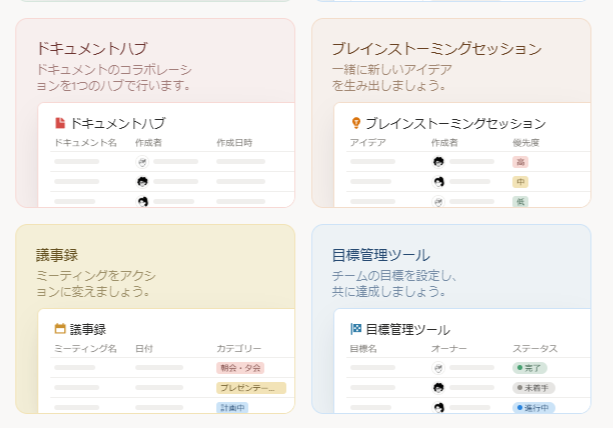
議事録ページを編集
オススメのテンプレを使ってみると、ある程度内容が記載された表が出てきます。
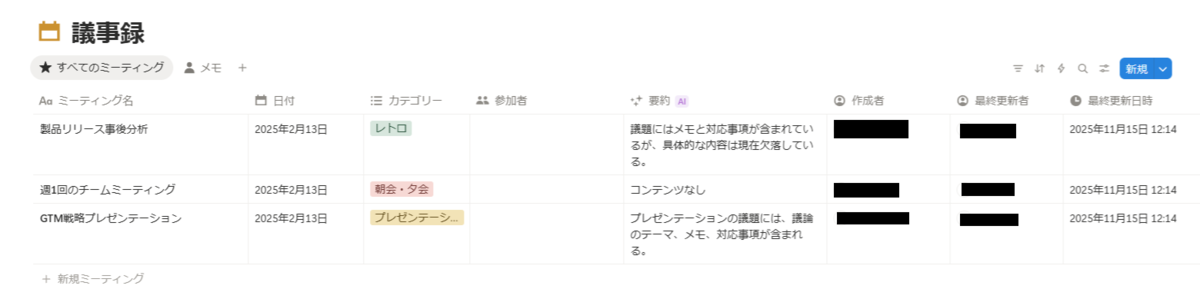
表の「ミーティング名」内の「開く」を押すと詳細が出てきます。
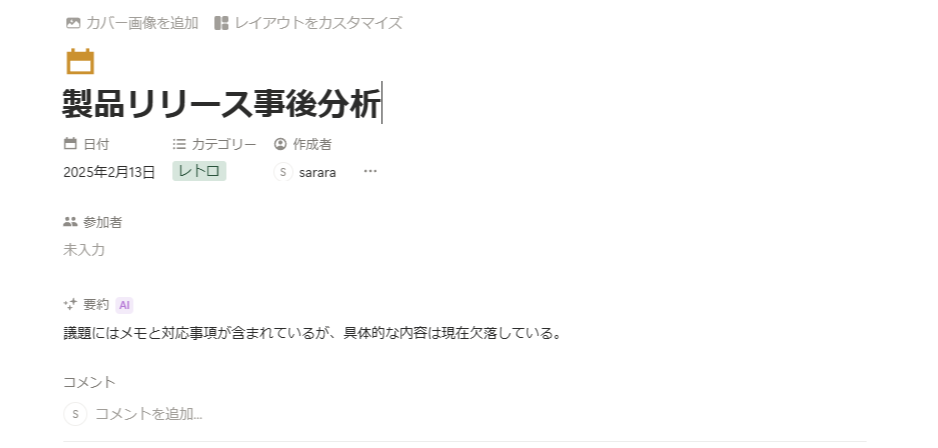
画像ではすでに表示されていますが、上の方にカーソルを持っていくと、「レイアウトをカスタマイズ」というのがでてきます。
これをクリックするとカスタマイズ画面がでてきます。
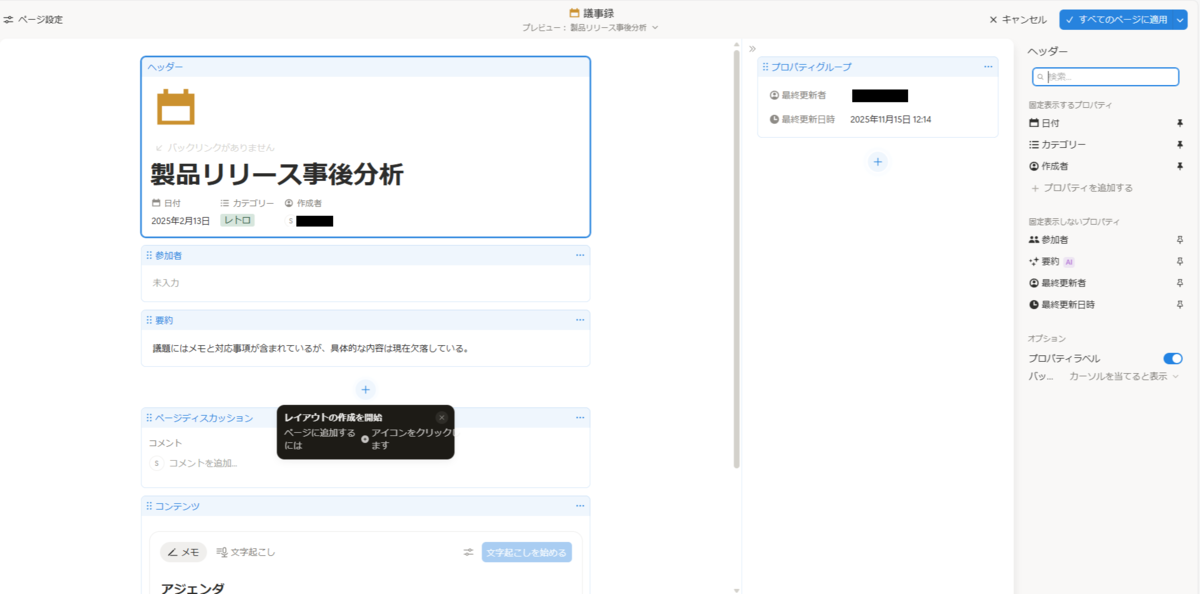
プラスボタンを押すと、「プロパティ」と呼ばれる新しいブロックが追加できます。
ブロックはドラッグで自由に動かせます。これを用いて、自分好みの(会社のルールに沿った)テンプレートができます。
ただ、毎回毎回表をクリックして作るのは面倒です。複数人が編集するとリアルタイムで行が増えて面倒ですし、埋まっていない欄なんかもでてくるかもしれません。
初心者でも簡単に作りやすいように、フォームを作成しましょう。
フォームは上のプラスボタン「新しいビューを追加」から「フォーム」を選択するとできます。
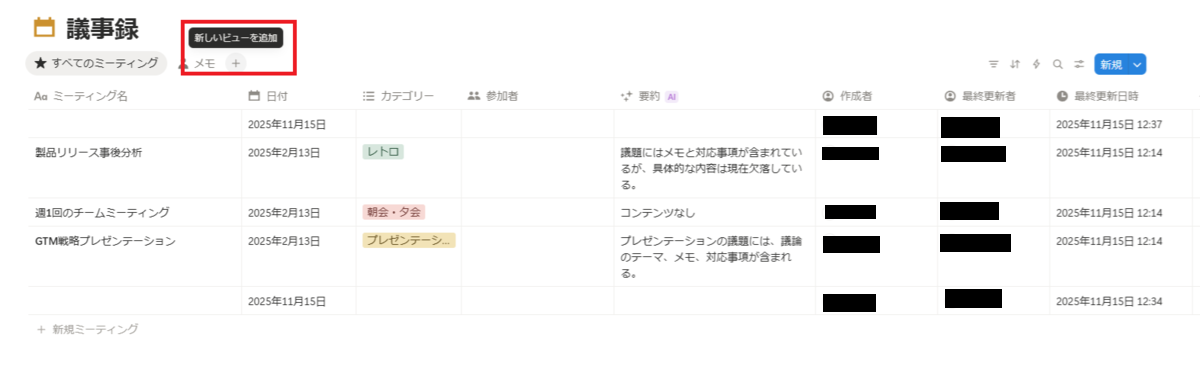
「質問を自動で作成しますか?」と聞かれるので、自動で作成してもらいましょう。
各ブロックの右上の3点を押すと、必須にするかどうかの設定等ができます。
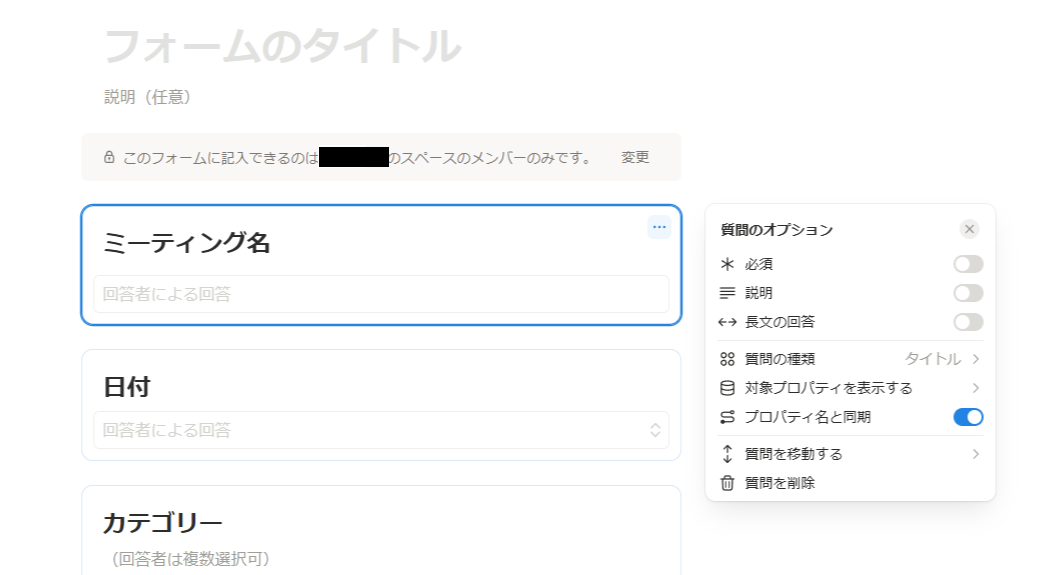
必要なところを必須に設定したり、議事録内容は長文にするなどの設定を行いましょう。
続いて、ジャンルの設定を行います。この議事録ページはNotionの「データベース」で作られています。データベースは項目の絞り込みや抽出ができるのが利点です。
例えば、未承認のやつだけとか、カテゴリーに「ノウハウ」とあるものだけを絞り込むなどです。
「マルチセレクト」や「選択」といった列(プロパティ)を追加してみました。
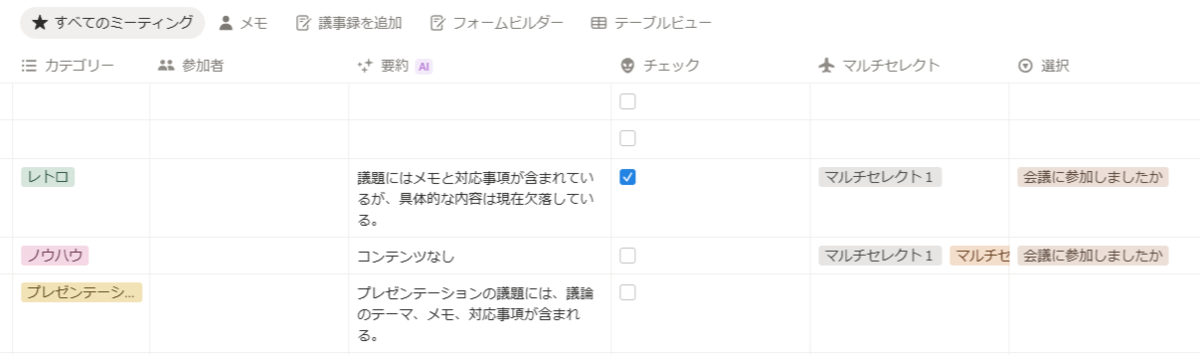
「フィルター」ボタン(青いマーク)を押すと、様々な条件で絞り込みができます。

カテゴリー列に○○のみを含むとか、マルチセレクト列に△△を含まないとか色々な設定ができます。
承認・未承認の列を作れば、未承認の物だけ確認できます。
ここまでが議事録テンプレートの作成となります。
続いて、上司(承認者)に議事録の承認をやってもらいましょう。
表にチェックを入れるなどしたら、上司にメンションしてお知らせもしくはリマインドを行います。
リマインドは「@ユーザー名 @リマインド日時 承認お願いします」のように設定できます。
「@ユーザー名 @今日の5時」でリマインドしたもの
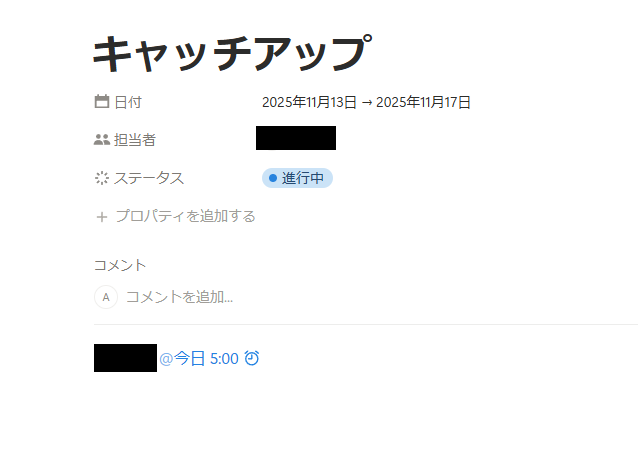
時間になると受信トレイにリマインドが届きます。
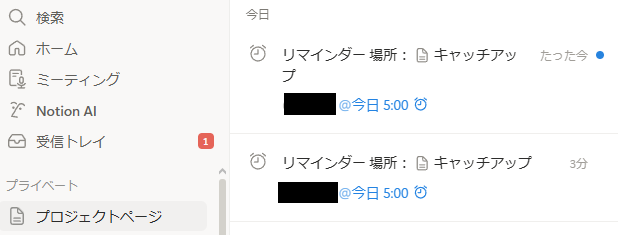
「@ユーザー名」をつけると、特定のユーザーにのみリマインドが届きます。
なお、自分をメンションしても、リマインドは届かないようです。
時間指定だけなら届きます。
うまくテンプレート化ができれば、議事録の作成から承認までNotionという1つのツールで完結することができます。
もう共有フォルダからテンプレートや過去の議事録を探したり、承認の度にメールする必要もなくなるのです!
使ってみた感想
使い勝手悪すぎ
正直、議事録という点では非常に使いにくいです。
カテゴリーやジャンルで区分できるのは良いですし、メンションやチェックができるのも素晴らしい機能だと思います。
でも、一番肝心な会議内容を記載する機能があまりにもお粗末。
私が期待していたのは
- 会議名
- 日付
- カテゴリー
- 議題1のサブページ
- 内容
- Q&A
- 議題2のサブページ
- 内容(箇条書き)
- 詳細な内容
- Q&A
みたいな感じで、新卒でもフォーマットに沿って書くことができると思っていました。
しかし実際には、データベース内にサブページが作れないため、議題ごとに詳細を書き分けることができません。
一応、テキストブロックで長文を書けますが、Enterを押すと「ブロックの内容確定」になるので、改行がやりにくいです。
また、UIもあまり良いとは言えません。
見る側は会議内容以外の余計な情報がたくさん出てきて見にくいですし、書く側は小さなブロックで長文書かなきゃならないので書きにくいです。
結論としては、Notionのデータベースを使った議事録管理はやめて、
「議事録一覧ページ → 会議ごとのサブページ」
という形にした方が圧倒的に書きやすいです。
一覧ページには、日付・参加者・各サブページへのリンクを表で管理すれば十分機能します。
カテゴリ?1つのページ内に複数のカテゴリを入れる運用を見直した方が早い気がします。
というか、なんでデータベースにはサブページが追加できないんだ…
長文が書きにくいのが短所過ぎる…
わざわざデータベースで議事録を管理する意味が分からない…
多分、ナレッジやプロジェクトの背景知識とかをまとめる場合はデータベースの長所が活きるんでしょうね。内容が短くて、検索の需要があるやつ。
もちろん、Notionには私が知らない機能がたくさんあるので、データベースでの議事録の管理も有用なのかもしれません。
ただ、少なくとも、初心者目線だと議事録とデータベースの相性はかなり悪いように見えました。
カレンダー
Notionには標準で「カレンダー」ビューが用意されており、予定やタスク、締切などを月ごとに管理できます。
カレンダーページを編集
新しくページを作る際は、「データベース → カレンダー」を選ぶだけで作成できます。
日付プロパティを付けておけば、ドラッグ&ドロップで日付変更ができたり、詳細ページ内にメンション・チェックリスト・添付ファイルなども追加できます。
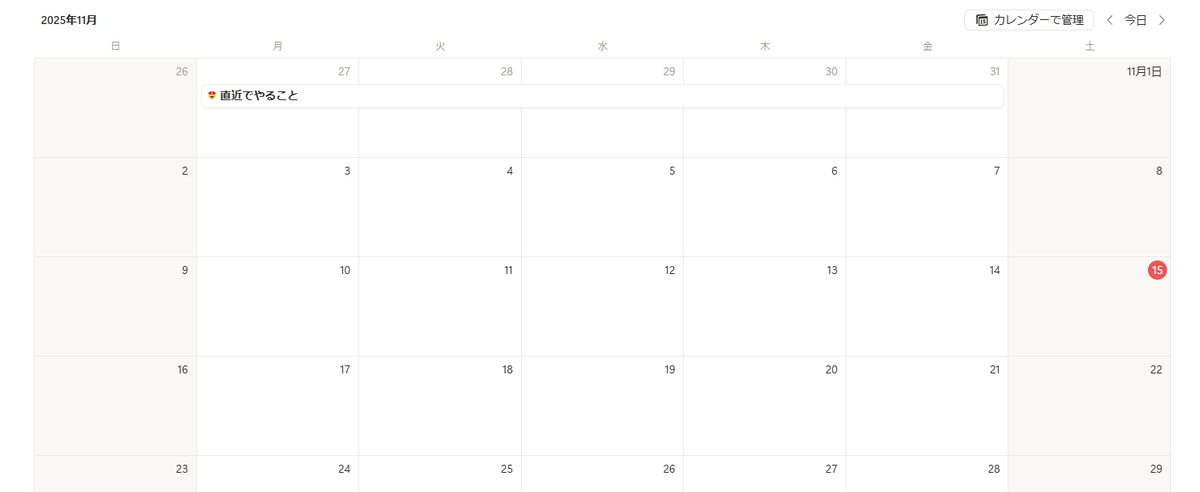
とはいっても、これだけだと旨味はあまりないです。
真価を発揮するのは、「Notionカレンダー」と連携した時です。
右上の「カレンダーで管理」を押して、Notionカレンダーを開き、Google等のアカウントと同期してみましょう。
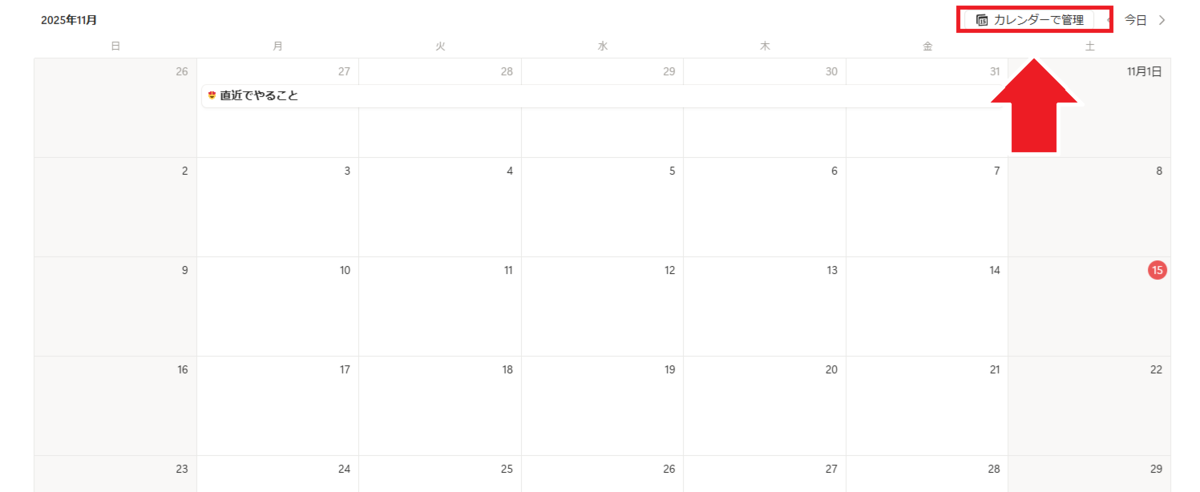
権限を許可する必要がありますが、簡単にGoogleのカレンダーと同期することができます。
データベース上の予定もすべて自動で書き込まれています。
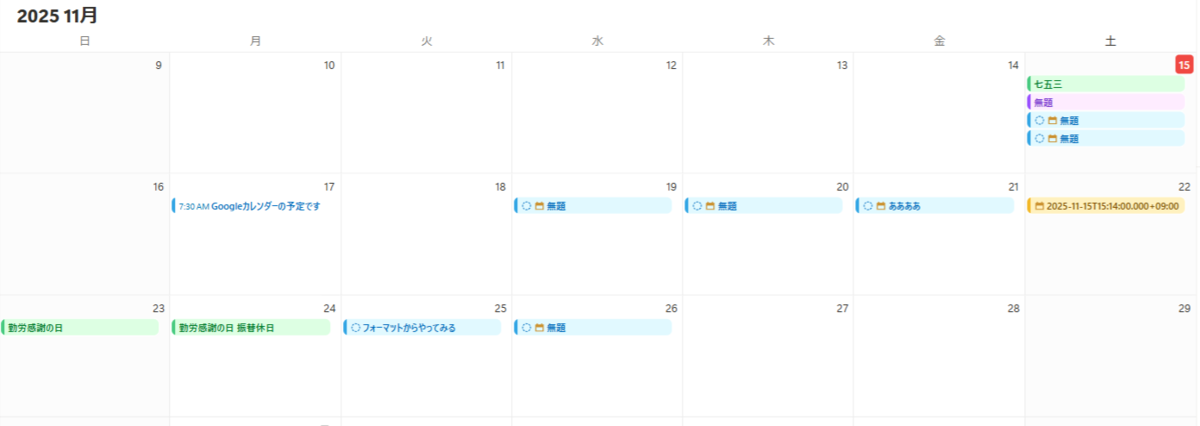
カレンダーは複数作っても、互いに独立、あるカレンダーの予定が他のカレンダーに反映されることはないようです(反映できる方法もあるかもしれないけど、私のような初心者には難しい)。
しかし、NotionカレンダーはGoogleカレンダーを含めたすべての予定を一元管理できるので、予定の管理が非常にやりやすくなります。
使ってみた感想
カレンダーはかなり使いやすい印象です。
特に、ドラッグ操作で日付調整ができる点は便利で、Googleカレンダーに慣れている人でも違和感なく扱えます。
また、コピペが簡単にできる点もGood。逆に何故Googleカレンダーはコピペが簡単にできないんだ…
カレンダーアカウントの追加もできるので、Googleと自分のNotionカレンダーをまとめて一元管理できますね。
ガントチャート
ガントチャートはタスクとその進捗を棒グラフで示したものです。
画像はRedmineで作成したガントチャート。
日々のタスク管理にRedmineを!~トラッカーやら何やらを設定するまで~ - プログラミング忘備録
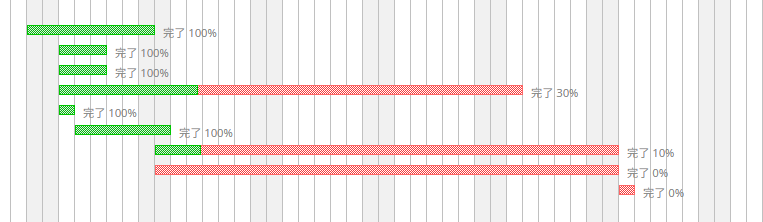
ガントチャートを使えば、どのタスクがどこまで進んでいるか(遅れているか)が一目でわかるので、進捗管理がしやすくなります。
ガントチャートページを編集
Notionのデータベースには「タイムラインビュー」があり、これが実質的なガントチャートになります。
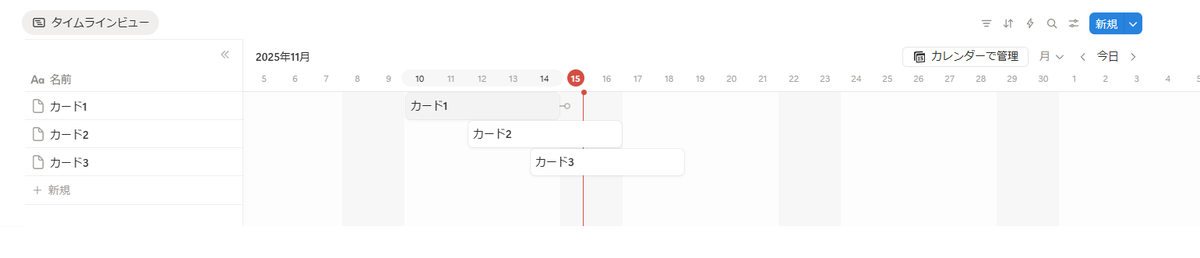
開始日と終了日を設定するだけで期間バーが自動表示され、視覚的にプロジェクトの進行状況を把握できます。
また、ドラッグで簡単に動かすことも可能です。
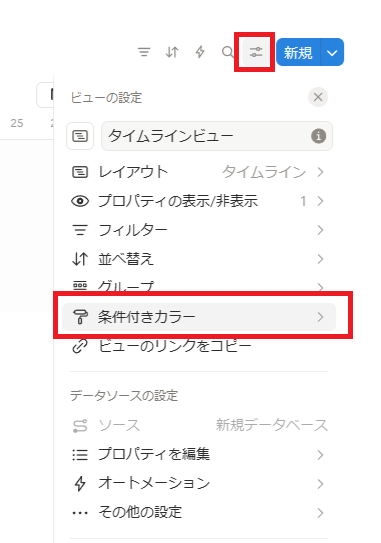
初期だと色がないので見づらいですが、「設定」→「条件付きカラー」でプロパティ毎に色を設定すると見やすくなります。
色付きにして適当な名前を付けてみたやつ。
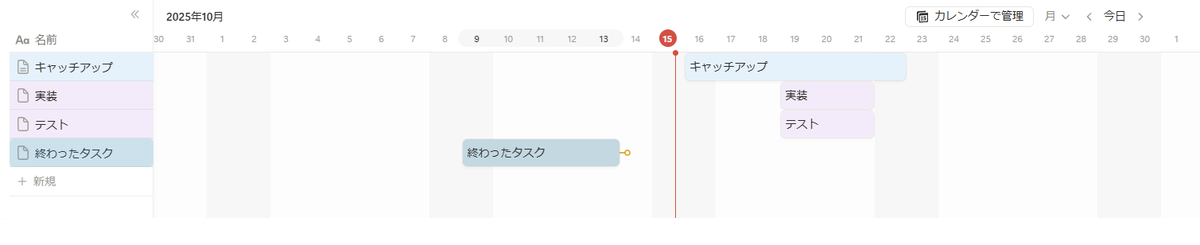
タイムライン同士の接続もできるので、大きなタスクとその中の小さな複数タスクの設定やどのような順番でタスクを進めるかなども設定できます。
また、Notionカレンダーにもこの情報を簡単に反映できます。
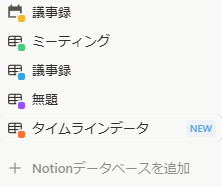
Notionカレンダー左下の「Notionデータベースを追加」からタイムラインビューの名前を検索して追加するだけです。
オススメ機能
カレンダーとガントチャートは非常に使いやすいのでお勧めです。
カレンダーとガントチャートを同期させたら、自分の進捗はもちろん他の人の進捗も管理しやすくなるのでとても良いです。
一方、すでに述べたように、議事録はデータベースを使うのが間違っている気がします。
普通にページ作って、管理するのが良いと思います。
基本的なページの機能も使い勝手が良いです。ファイル兼フォルダの役割を果たしているので、とても便利です。
Notionは機能が豊富ですが、そのほとんどは使いこなしたり理解するのに時間がかかります。
他の変な機能を生半可に使うくらいだったら、シンプルなページでシンプルに運用していくのが一番良いと思います。
最後に
というわけで、Notionで業務で使いそうな議事録・カレンダー・ガントチャートを使ってみました。
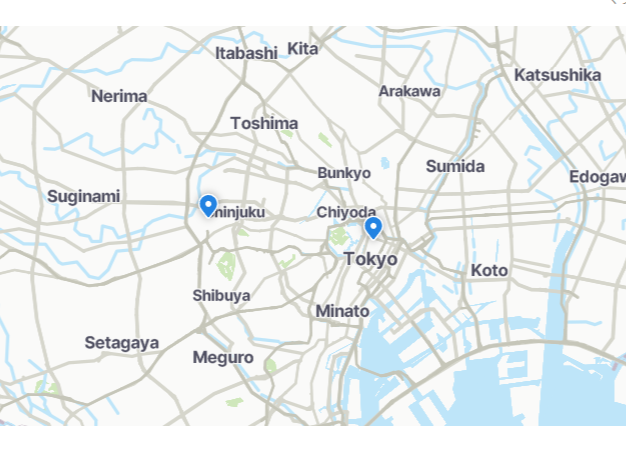
今回、説明は必要最低限でしたが、Notionのデータベースは他にも地図やチャート、ギャラリーなどがあります。
データベースで地図ビューを設定すると、場所(東京・東京駅)がピン止めされる。なお、UIは非常に使いにくい。
使う人や目的によってルールや好みのUIが違うので、是非とも自分ならではの好みの設定を探してみてください。
